



Kom igång med CONTROL Supply Pro och CONTROL Switch X2
CONTROL Supply Pro och CONTROL Switch X2. I den här guiden går vi igenom hur du kommer igång på enklast möjliga sätt – från anslutning till strömkälla och förbrukare, via konfiguration i CONTROL App, till att lägga till de funktioner du behöver i din installation.
Guiden är uppdelad i fem steg som du följer i ordning. Behöver du en mer ingående beskrivning se Användarmanualen.
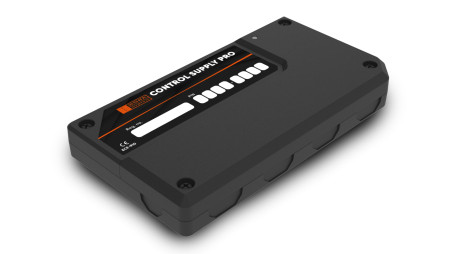
CONTROL Supply Pro
Trådlöst styrd nätdel. Förser ansluta förbrukare med ström. Styrs med hjälp av CONTROL Switch X2 eller CONTROL App.
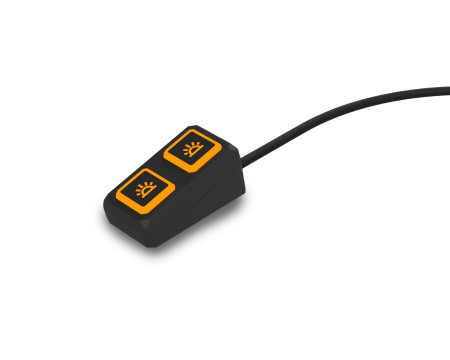
CONTROL Switch X2
Knappsats med 2st återfjädrande knappar. Används för att styra Supply PRO genom funktioner programmerade i CONTROL App.
Anslut till strömkälla
Korrekt anslutning är grunden för en säker och stabil installation.
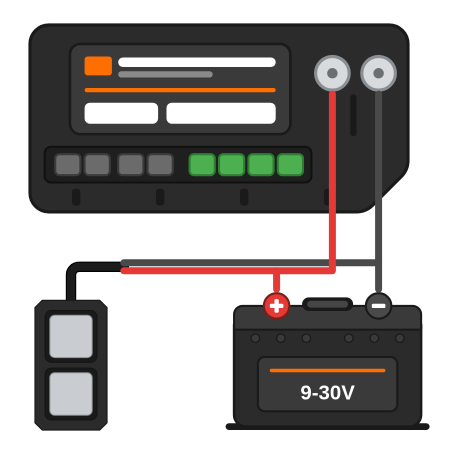
Börja alltid med att kontrollera att enheten är strömlös innan du påbörjar installationen. Följ sedan stegen nedan för att ansluta produkten på ett säkert sätt:
CONTROL SUPPLY PRO
- Använd kablage med rätt dimension för den faktiska strömförbrukningen. Supply PRO klarar upp till 60A/12V & 40A/24V.
- Anslut plus (+) och minus (−) enligt polaritetsmärkningen på produkten – felaktig polaritet kan skada enheten.
- Säkra anslutningen med rätt dimensionerad säkring i närheten av batteriet; Enhetens faktiska strömförbrukning i Ampere multiplicerat med 1,25.
- Dra åt skruvterminaler till angivet moment: 10Nm – för löst eller för hårt åtdragna kablar kan orsaka värmeutveckling.
CONTROL Switch X2
- Använd medföljande kablage för anslutning av Switch X2.
- Anslut plus (+) och minus (−) enligt polaritetsmärkningen på produkten – felaktig polaritet kan skada enheten.
- Säkra anslutningen med rätt dimensionerad säkring i närheten av batteriet. För Switch X2 rekommenderas en säkrings storlek på 1 A.
CONTROL Switch X2: Spänning 9-30V · Max ström 0,3A · Kapsling IP20 · Antal Tryckknappar 2 st
Anslut förbrukare
Anslut de förbrukare som ska styras av systemet till rätt utgångar.
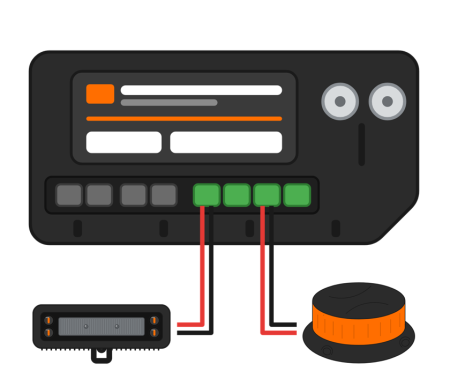
Anslut de förbrukare (t.ex. blixtljus, fläkt eller arbetsljus) som ska styras via systemet. Följ stegen nedan för att ansluta dem på ett säkert sätt:
- Anslut varje förbrukare till en ledig utgång (grön terminal) märkt O1 till O4. Varje utgång kan maximalt leverera 15 A vid 12 V och 10 A vid 24 V.
- Utgångarna stödjer anslutning av 2,5 mm² kablage. Anslut inte flera ledare om den totala kabelarean överskrider detta.
- Anslut plus (+) och minus (−) enligt polaritetsmärkningen – felaktig polaritet kan skada både förbrukare och produkt.
- Notera vilken utgång varje förbrukare är kopplad till – det gör det enklare att binda funktionerna mot rätt utgång i CONTROL App i senare steg.
- Strömsätt båda enheter.
Konfigurera med CONTROL App
Ladda ner appen, para ihop enheten och gör grundinställningarna direkt i mobilen.
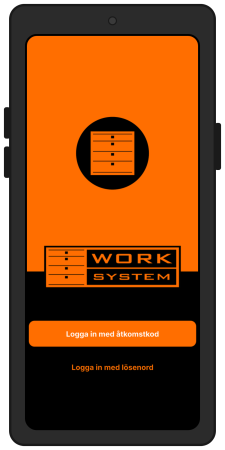
När ström och förbrukare är anslutna är det dags att konfigurera dem med CONTROL App:
- Ladda ner CONTROL App från App Store eller Google Play.
- Kontrollera att Bluetooth är aktiverat på din telefon/tablet.
- Öppna CONTROL App och skapa ett konto genom att välja "Logga in med lösenord".
- Välj alternativet "Skapa nytt fordon".
- Ge ditt fordon ett namn, ange registreringsnumret på bilen för enkel identifiering om du har flera bilar i din flotta.
- Använd alla förinställda värden i "Vehicle settings".
- Välj de enheter som ska paras ihop (Provisioneras) under "add devices".
- Namnge enheterna så att du enkelt kan särskilja dem, exempelvis "X2 höger ratt", "Supply Pro Kupé" etc.
Skärmdumpar – steg för steg i appen
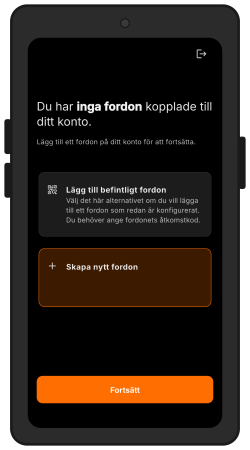
1. Börja med att skapa ett nytt fordon.
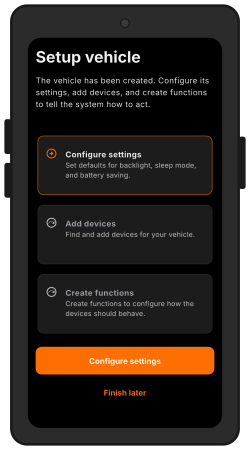
2. Konfigurera vehicle settings och addera enheter.
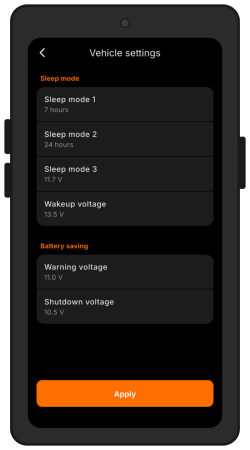
3. Använd standardvärden under "Vehicle settings".
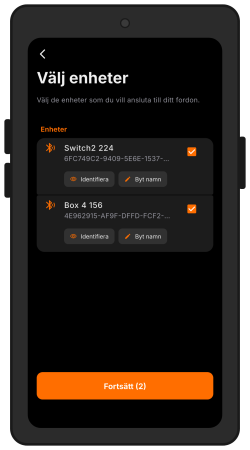
4. Välj enheter som ska ingå i systemet.
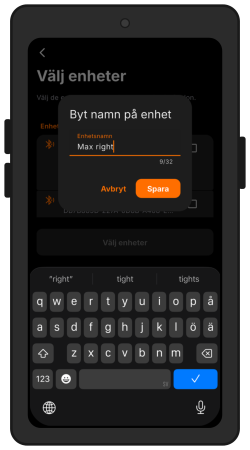
5. Namnge enheterna.
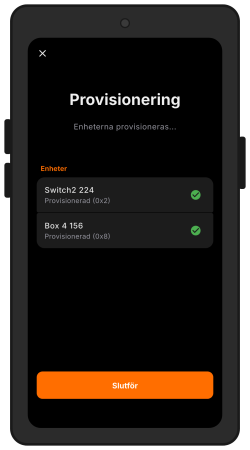
6. Bekräfta provisionering.
Skapa funktioner
Skapa och knyt funktioner till Switch X2 och Supply Pro.
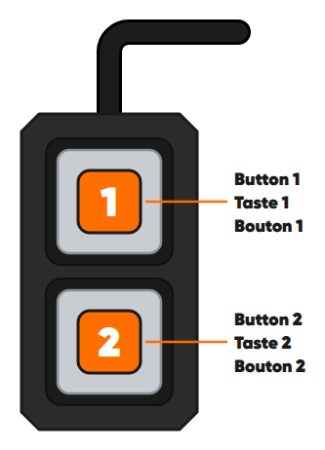
När grundinställningen är klar kan du bygga vidare på installationen genom att skapa funktioner och knyta dem till tryckknappar på Switch X2 alternativt ingångar (INP 1-3) på Supply Pro.
- Skapa en funktion genom att välja "Create function".
- Välj din typ av funktion.
- Välj vilken ingång som ska aktivera funktionen. Knapp 1 på Switch X2 är den knapp närmast kabeln.
- Välj vilken utgång som ska aktiveras av funktionen. Du kan välja flera utgångar vid behov.
- Välj storleken på din säkring för utgången; förbrukarens strömförbrukning i Ampere multiplicerat med 1,25.
Skärmdumpar – steg för steg i appen
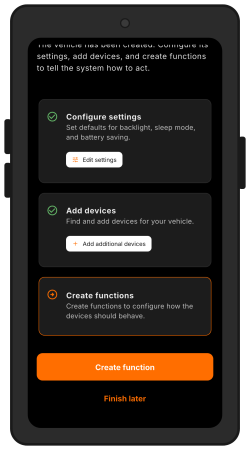
1. Välj "Create functions".
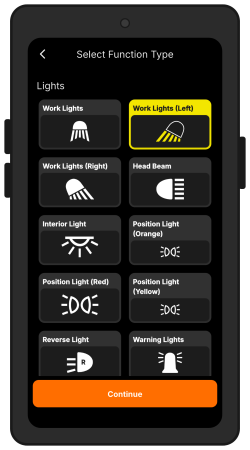
2. Välj vilken typ av funktion du vill skapa.
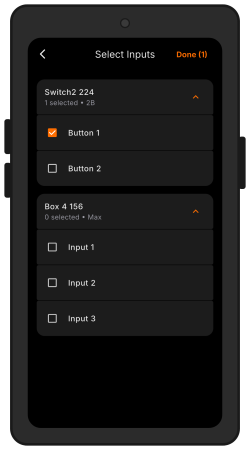
3. Välj vilken ingång som ska aktivera funktionen.
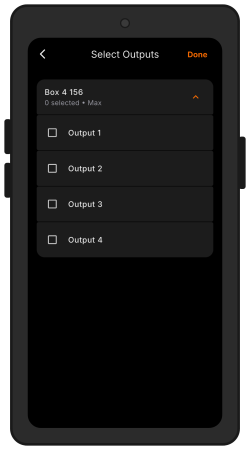
4. Välj vilken utgång som ska aktiveras av funktionen.
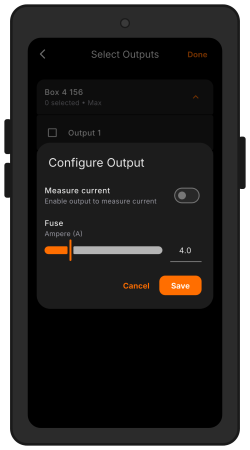
5. Välj storlek på säkringen för utgången.
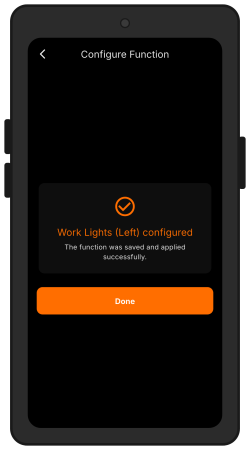
6. Du har nu skapat din första funktion! Addera fler funktioner efter behov.
Slutför konfigurationen
Testa dina funktioner och anteckna PIN koden för systemet.
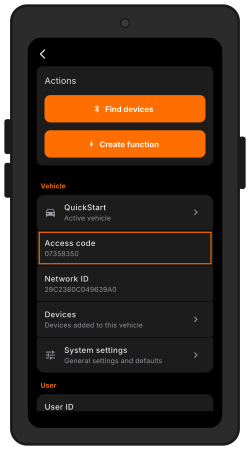
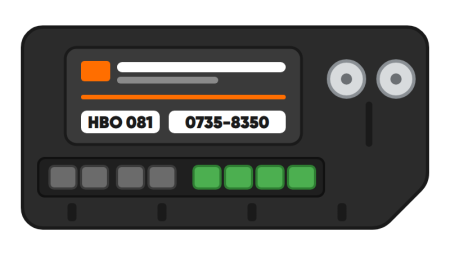
Innan installationen är helt klar är det bra att testa så dina nya funktioner fungerar som det är tänkt. Det går alltid att editera funktioner från startskärmen i efterhand. Anteckna även fordonets registreringsnummer och systemets Access/PIN-kod i fälten på Supply Pro, så du enkelt kan identifiera ditt fordon och logga in med andra mobila enheter. Tryck på kugghjulet uppe till höger på startskärmen i CONTROL App för att läsa av Access/PIN-koden.
- Testa om dina funktioner fungerar som förväntat.
- Anteckna fordonets Regnr och Access/PIN-koden i CONTROL App på Supply Pro.
Bra att veta
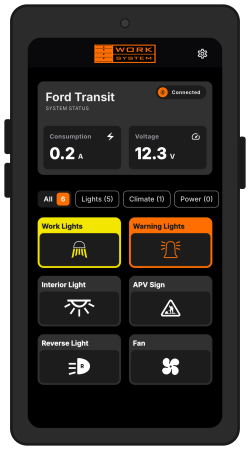
På Startskärmen presenteras info om strömkällan, du kan slå av och på funktioner, editera funktioner samt nå systeminställningar.
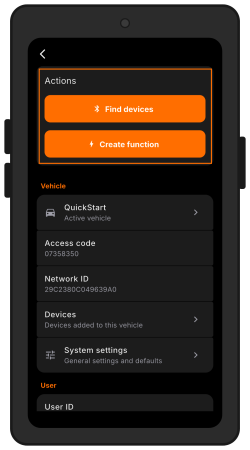
Under inställningar kan du lägga till enheter och funktioner om du vill bygga ut ditt system.
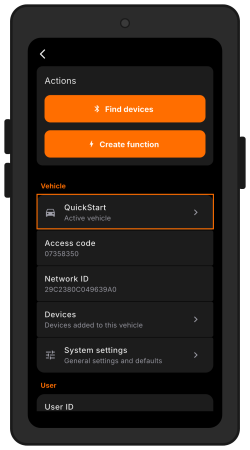
Under "Active vehicle" kan du skapa och konfigurera fler fordon knutet till ditt konto.
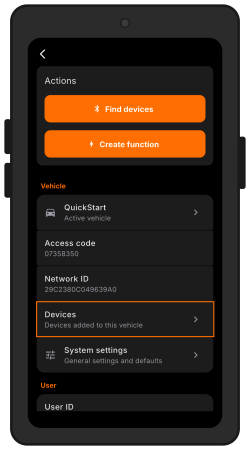
Under "Devices" kan du se vilka funktioner som är knutna till in/utgångar på din enhet. Här kan du även uppdatera mjukvaran i dina enheter om en ny version finns tillgänglig.
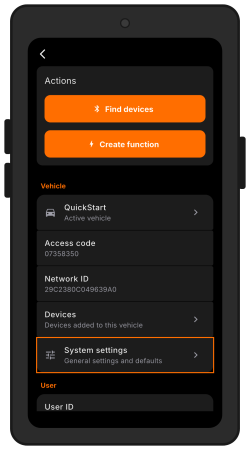
Under "System settings" kan du editera värden för strömsparläge och batterivakt.
[Beskriv t.ex. ...]
[Beskriv t.ex. ...]
[Beskriv t.ex. ...]
Felsökning och vanliga frågor
Stöter du på problem under installation, konfiguration eller vardaglig användning? Här samlar vi de vanligaste frågorna.
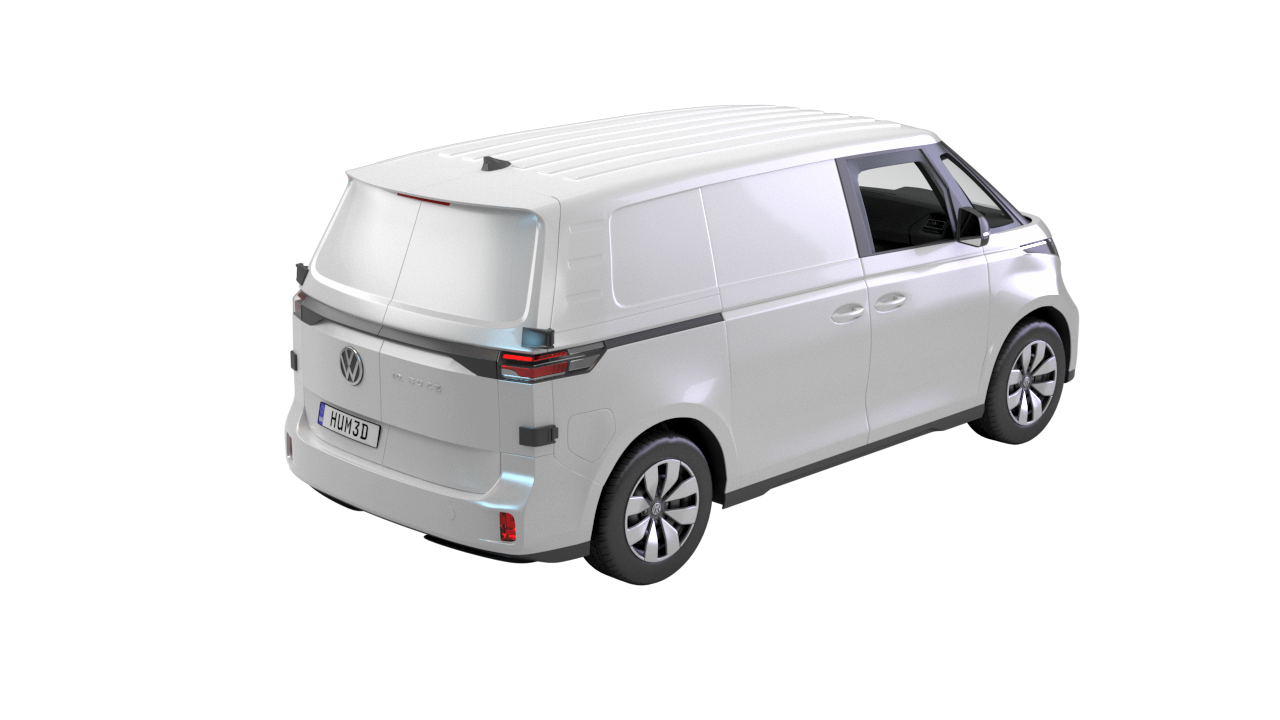
 Höger dörr
 Vänster dörr
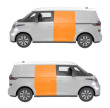 Dubbeldörr
 Vägg 1


