



Elektroniskt styrsystem
Den här manualen beskriver hur produkter från CONTROL-serien konfigureras och används, vad lamporna på enheterna betyder och hur systemets skydd beter sig. Den vänder sig både till dig som installerar systemet och till dig som använder det dagligen.
Systemets delar
Systemet byggs av enheter som kopplas samman trådlöst. Sortimentet växer över tid; nedan beskrivs de enheter som finns i dag.
| Enhet | Funktion |
|---|---|
| Supply Pro | Styrenhet. Fyra strömförsörjda utgångar och tre ingångar. Mäter ström och spänning, skyddar utgångarna och styr dem efter kommandon. |
| Switch X2 | Manöverpanel. Skickar kommandon trådlöst och visar status med lampor i knapparna. |
| Mobilapp | Används för att sätta upp systemet: lägga till enheter, skapa funktioner och ställa gränsvärden. |
Enheterna kommunicerar i ett eget trådlöst nät. Flera enheter av samma typ kan arbeta tillsammans: en knapp kan styra utgångar på flera enheter samtidigt, och de slår om i samma ögonblick.
Begrepp du behöver känna till
| Begrepp | Betydelse |
|---|---|
| Funktion | Kopplingen mellan de källor som styr något och de utgångar som ska följa dem. Källor kan vara en eller flera knappar på en Switch X2, kommandon från appen, eller en signal på en ingång. Utgångarna kan sitta på flera Supply Pro-enheter. |
| Utgång | En av enhetens fyra strömförsörjda anslutningar. |
| Ingång | En av enhetens tre styringångar för extern signal, till exempel tändning. |
| Strömgräns | Det högsta strömuttag du tillåter på en utgång. Ligger till grund för enhetens skydd. |
| Batterivakt | Övervakar batterispänningen och stänger av utgångar innan batteriet blir för djupt urladdat. |
En funktion är alltså inte samma sak som en knapp. Flera källor kan styra samma funktion – exempelvis en knapp i hytten, en knapp bak på fordonet och en tändningssignal – och funktionen kan i sin tur driva utgångar på flera enheter.
Sätta upp systemet
Ordningen nedan är viktig. Hoppar man över ett steg fungerar systemet ofta delvis, vilket är svårare att felsöka än om det inte fungerar alls.
Anslut och strömsätt
Montera enheten och anslut matning med rätt säkring. Anslut laster till utgångarna och eventuella styrsignaler till ingångarna, se monteringsanvisningen. Skapa ett konto genom CONTROL app och logga in.
Justera generella värden (frivilligt)
Systemets generella värden är förinställda och behöver normalt inte ändras.
Vill du justera dem är det enklast att göra det innan enheterna läggs till. Inställningarna finns under Vehicle settings i appen.
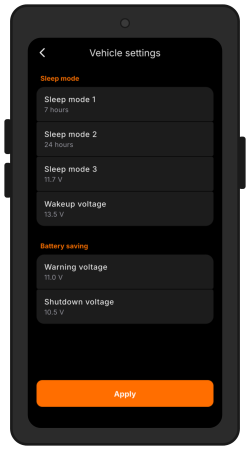
Sömnlägen styr hur enheten sparar ström när fordonet står stilla. Enheten går i allt djupare vila i tre steg och vaknar automatiskt igen när något händer – en knapptryckning, en signal på en ingång, eller att spänningen stiger (fordonet startas eller en laddare kopplas in).
| Inställning | Standard | Betydelse |
|---|---|---|
| Sleep mode 1 | 7 timmar | Tid utan aktivitet innan enheten går i lätt vila. |
| Sleep mode 2 | 24 timmar | Tid utan aktivitet innan enheten går i djupare vila. |
| Sleep mode 3 | 11,7 V | Spänning då enheten går i djupvila för att spara ett urladdat batteri. |
| Wakeup voltage | 13,5 V | Spänning då enheten vaknar ur djupvila – tecken på att batteriet laddas. |
Ju djupare vila, desto mindre ström drar enheten – men desto längre kan det ta innan den svarar. Standardvärdena är avvägda för att skydda batteriet utan att kännas trögt i normal användning.
Enheten kvitterar sömnläget med vita blink när den vaknar och känner efter om något hänt. Är det ingen trafik somnar den om igen; finns det aktivitet återgår den till fast grönt. Antalet blink visar vilket läge den kom ur – se kapitel 4.2.
Battery saving är den generella batterivakten som gäller alla utgångar som inte fått egna nivåer: Warning voltage (varning) och Shutdown voltage (avstängning). Enskilda funktioner kan ges egna nivåer när de skapas, se Steg 4.
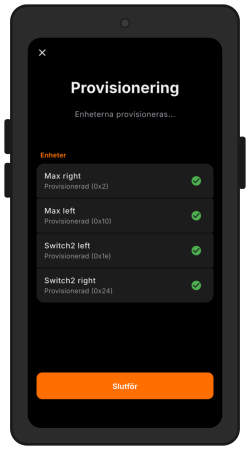
Lägg till enheterna i appen
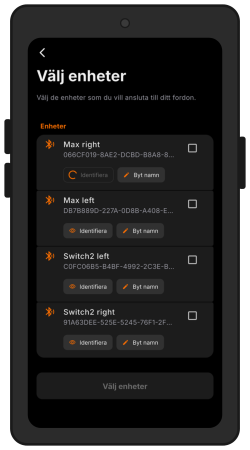
Starta appen och sök efter nya enheter. Enheter som inte redan hör till ett system visar sig som tillgängliga.
- Har du flera enheter framme, klicka på identifiera. Då blinkar lamporna på enheten så du vet vilken det är.
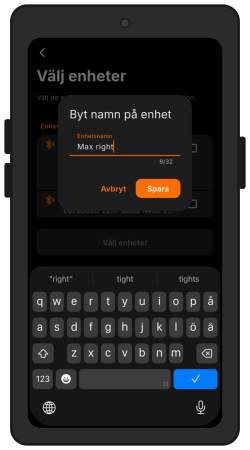
- Namnge enheterna medan du har dem framför dig. Det gör det betydligt enklare att välja rätt när du senare skapar funktioner.
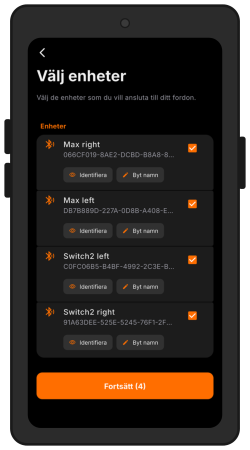
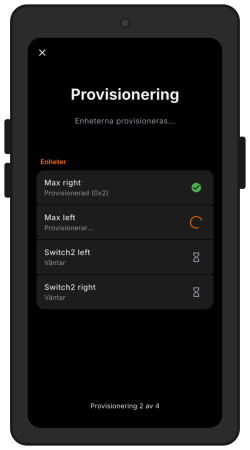
- Välj vilka enheter som ska ingå i systemet och bekräfta med knappen längst ned. Installationen körs då.
Det händer att installationen misslyckas på en enskild enhet. Då är det bara att söka upp den igen och köra om.
I appen visas Supply Pro som Max och Switch X2 som Switch2 (med tillägget left/right per enhet).
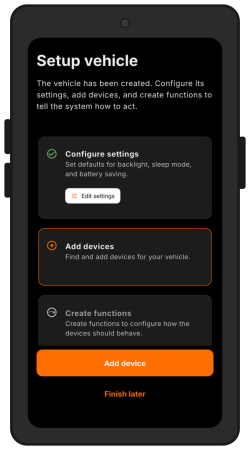
Skapa funktioner
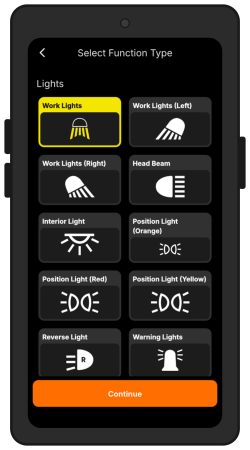
När du skapar en funktion väljer du först en symbol. Symbolen visas i appen och i displayer, och styr dessutom vilka färger de knappar som hör till funktionen får.
Symbolen påverkar också vilka produkter som föreslås. Väljer du till exempel varningsljus, och det finns en produkt med egen styrning i systemet, väljs den automatiskt. Vill du inte ha med den klickar du ur den.
För vanliga utgångar, som de på Supply Pro, väljer du själv vilka utgångar som ska ingå – gärna på flera enheter om lasten är fördelad.
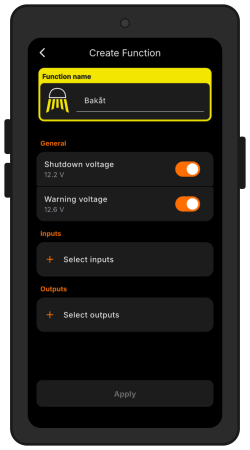
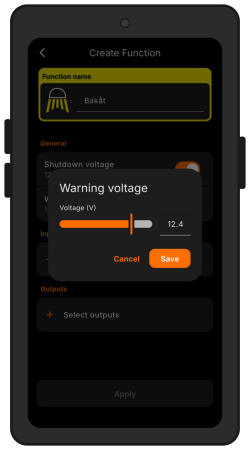
General – spänningsvakt för funktionen. I rutan General kan varje funktion få en egen Warning voltage (varning) och Shutdown voltage (avstängning), utöver den generella batterivakten från Steg 2. Det används när utrustning är olika kritisk: mindre viktiga funktioner kan stängas av tidigare så att exempelvis ett kylskåp eller varningsljusen får vara igång längre.
Ange vid vilken spänning funktionen ska varna och vid vilken den ska stänga av. Typiska värden för ett 12-voltssystem är 11,4 V för varning och 11,0 V för avstängning.
Så här visar systemet att en funktions spänningsvakt slår till:
| Händelse | Knappen på Switch X2 | Utgången / enheten |
|---|---|---|
| Varning (Warning voltage) | Rött blink, cirka 200 ms en gång per sekund | Utgången lyser; enhetens lampa blinkar gult |
| Avstängning (Shutdown voltage) | Rött blink 0,5 s på / 0,5 s av i cirka 10 s | Utgången bryts; enhetens lampa lyser rött och slocknar sedan |
Ingenting startar om av sig självt efter en avstängning – funktionen måste startas medvetet igen när batteriet laddats upp.
Steg 4bAvancerade utgångsinställningar (blinkmönster och dimning)
När du valt utgångar kan varje utgång ges ett eget blinkmönster och en dimnivå under funktionens avancerade inställningar. Det används främst för varningsljus och markeringsljus.
| Läge | Utseende | Användning |
|---|---|---|
| Fast sken | Kontinuerligt på | Arbetsbelysning, normal last |
| Dubbelblink | Två korta blink, kort paus, upprepas två gånger per sekund | Varningsljus enligt R65-mönster |
| Inferno | Snabb, oregelbunden blinkning | Utryckningsliknande markering |
Blinkningen sker samtidigt på samtliga enheter som ingår i funktionen – de delar en gemensam tidräkning så att lamporna går i takt.
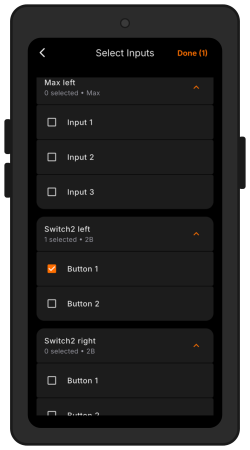
Välj vad som ska styra funktionen
Här knyter du källorna: knappar, ingångar eller båda.
- Knappar – klicka helt enkelt i de knappar som ska styra funktionen.
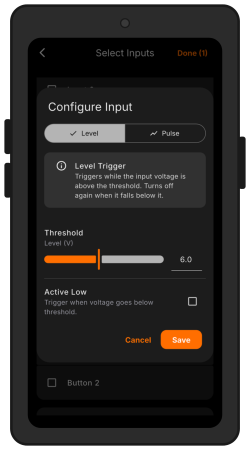
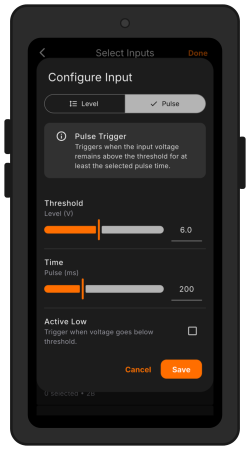
- Ingångar finns på enheter som Supply Pro och kan arbeta på två sätt.
| Ingångsläge | Så fungerar det |
|---|---|
| Analog | Funktionen följer signalen: den startar när signalen blir hög och stängs av när den blir låg. |
| Trig | Funktionen startar på en signal och stängs av vid nästa signal. |
Under avancerade inställningar kan du finjustera ingångarna: tröskelvärde i volt, och om ingången ska mäta på hög eller låg nivå. För trigläget kan du dessutom ange hur lång trigsignalen ska vara.
I appen heter analogläget Level och trigläget Pulse.
Ställ strömgräns per utgång
Ange den högsta ström varje utgång ska tillåtas dra. I appen ser du hur mycket produkten faktiskt förbrukar – sätt gränsen strax över det, med marginal för tillslagsströmmar. En lampa som drar 7 A i drift kan lämpligen få 8–10 A.
Säkerställ samtidigt att kabeln till lasten har rätt dimension för den gräns du satt.
Den inbyggda säkringen arbetar på två sätt: den mäter medelvärdet och bryter om strömmen överstiger det inställda värdet, och den har dessutom en snabb nivå vid tre gånger den valda gränsen, dock högst 30 A.
Vad lamporna betyder
4.1Lampan på Supply Pro
| Lampan visar | Betydelse | Vad du ska göra |
|---|---|---|
| Fast grönt | Normal drift, allt är bra | Ingenting |
| Gult blinkande | Varning – låg batterispänning, eller en funktion som närmar sig sin spänningsgräns | Avsluta det du håller på med. Ladda batteriet |
| Rött blinkande | Frånslag – batterivakten har brutit, eller en funktion är spärrad | Ladda batteriet. Utgångarna startar inte av sig själva |
| Rött, slocknar efter ca 20 s | Sparar ström på ett redan urladdat batteri | Ladda batteriet |
| Blinkar vid uppkoppling | Enheten läggs till i systemet | Vänta tills den slutar |
| Släckt (inga blink) | Enheten är strömlös | Kontrollera matningen om det är oväntat |
I viloläge är enheten inte helt släckt – den kvitterar med vita blink när den vaknar och känner efter om något hänt. Se avsnitt 4.2.
4.2Vita blink vid sleep mode
När enheten går in i eller vaknar ur ett sleep mode visar den med vita blink vilket läge det gäller. Enheten vaknar med jämna mellanrum och känner efter om något hänt: är det ingen trafik somnar den om igen, finns det aktivitet återgår den till fast grönt (normal drift).
| Antal vita blink | Sleep mode |
|---|---|
| 1 blink | Sleep mode 1 – lätt vila (efter 7 timmar) |
| 2 blink | Sleep mode 2 – djupare vila (efter 24 timmar) |
| 3 blink | Sleep mode 3 – djupvila på grund av låg batterispänning (under 11,7 V) |
Tre blink betyder att enheten gått i djupvila på grund av lågt batteri. Den vaknar och återgår till drift när spänningen stigit igen (Wakeup voltage 13,5 V) – typiskt när fordonet startats eller en laddare kopplats in.
4.3Lamporna i Switch X2
Varje knapp har en lampa som visar tillståndet för sin funktion.
| Lampan visar | Betydelse | Vad du ska göra |
|---|---|---|
| Släckt | Funktionen är av | Tryck för att starta |
| Fast sken | Funktionen är på och allt är normalt | Ingenting |
| Blinkar rött, enstaka knapp | Spänningsvarning för just den funktionen | Räkna med att den snart stängs av. Avsluta arbetet |
| Blinkar rött, samtliga knappar | Batterivarning för hela systemet | Ladda batteriet snarast |
| Blinkar rött i intervall, samtliga knappar | Batterivakten har stängt av | Ladda batteriet. Starta om funktionerna manuellt efteråt |
| Slocknar efter varning | Spänningen är normal igen | Ingenting |
Bakgrundsbelysning. Knapparnas bakgrundsbelysning tänds i dag när funktioner är aktiva och följer på/av-trafiken i systemet.
Kommande funktioner: möjlighet att dimma bakgrundsbelysningen, ställa hur länge den lyser efter att spänningen sjunkit eller en funktion stängts av, samt en spänningsgräns för när den tänds. Se även Steg 2.
4.4Blinkande utgångar
Blinkmönster (fast sken, dubbelblink, inferno) och dimnivå ställs numera in per utgång när funktionen skapas – se Steg 4b i kapitel 3.
Systemets skydd
Supply Pro har tre oberoende skydd. De arbetar automatiskt och kräver ingen inställning utöver strömgränsen och batterivaktens nivåer.
5.1Överlastskydd
Om en utgång drar mer ström än den inställda gränsen bryts den inom några hundradels sekund och spärras en kort stund.
- Vanliga orsaker: en motor som kärvar, en kabel som skavt igenom, eller en last som är större än gränsen tillåter.
- Så återställer du: stäng av funktionen och slå på den igen. Går den ut på nytt – leta efter felet innan du höjer gränsen.
5.2Kortslutningsskydd
Vid kortslutning bryter enheten strömmen inom bråkdelen av en millisekund – snabbare än någon säkring. Endast den felande utgången spärras; övriga utgångar fortsätter opåverkade.
Så återställer du: åtgärda kortslutningen, stäng av funktionen och slå på den igen.
5.3Batterivakt
Batterivakten skyddar mot att fordonets batteri laddas ur så djupt att det tar skada eller att fordonet inte går att starta.
- Vid varningsnivån börjar knapparna blinka rött. Systemet fortsätter fungera, men du bör avsluta det du håller på med.
- Vid avstängningsnivån stängs samtliga utgångar av. Enhetens lampa lyser rött i tjugo sekunder och slocknar sedan.
Omstart och nollställning
6.1Starta om en enhet
En omstart påverkar inga inställningar – allt finns kvar efteråt. Använd den om en enhet beter sig oväntat.
- Supply Pro: tryck på SW1 på enheten. Du kan också bryta matningen, vänta några sekunder och slå på igen.
- Switch X2: bryt matningen, vänta några sekunder och slå på igen.
6.2Nollställa en enhet
Använd nollställning när en enhet ska flyttas till ett annat system, eller när den inte går att lägga till trots att den borde vara ledig.
- Supply Pro: håll in SW2 i tre sekunder. Lampan lyser rött så länge du håller knappen. När nollställningen genomförs kvitterar enheten med tre snabba vita blink – då kan du släppa.
- Switch X2: håll in båda knapparna i cirka fem sekunder. Rött sken ska lysa i ungefär fem sekunder och sedan slockna. Slocknar det tidigare och enheten inte går att hitta i appen: starta om enheten och gör om nollställningen.
De tre vita blinken är kvittot på att raderingen faktiskt skett. Det röda skenet betyder bara att knappen hålls inne – det säger ingenting om att nollställningen är klar.
Felsökning
| Symtom | Trolig orsak | Åtgärd |
|---|---|---|
| Enheten syns inte i appen när den ska läggas till | Enheten hör redan till ett system | Nollställ enheten enligt kapitel 6.2 och försök igen |
| En utgång startar inte | Utgången är spärrad efter överlast eller kortslutning | Stäng av funktionen och slå på den igen. Kontrollera lasten |
| En utgång slår av direkt varje gång | Strömgränsen är lägre än vad lasten drar | Mät lastens ström och höj gränsen med marginal |
| Alla knappar blinkar rött | Batterivarning för hela systemet | Ladda batteriet |
| Utgångarna stängdes av och kommer inte tillbaka | Batterivakten har löst ut | Ladda batteriet och starta funktionerna manuellt |
| En knapp lyser men lasten fungerar inte | Utgången kan vara skadad efter kortslutning | Kontrollera med mätinstrument. Kontakta service |
| Systemet svarar långsamt eller ojämnt | Enheterna sitter för långt från varandra | Kontrollera räckvidden mellan enheterna |
Underhåll och kontroll
Teknisk information
Avsnittet vänder sig till installatörer och servicepersonal. Det behövs inte för normal användning.
9.1Skyddens arbetsfördelning
| Skydd | Utlöser vid | Svarstid | Avsett för |
|---|---|---|---|
| Överlastskydd (mjukvara) | den inställda strömgränsen | cirka 30 ms | kärvande motorer, för stora laster |
| Kortslutningsskydd (hårdvara) | tre gånger strömgränsen, dock högst 30 A | under 0,4 ms | kortslutning i kabel eller last |
9.2Kortslutningströskeln
Tröskeln sätts automatiskt till tre gånger den strömgräns du anger, med ett tak på 30 A. Från 10 A strömgräns och uppåt ligger tröskeln därmed alltid på taket.
| Inställd strömgräns | Kortslutningströskel |
|---|---|
| 4 A | 12 A |
| 5 A | 15 A |
| 8 A | 24 A |
| 10 A och uppåt | 30 A |
9.3Säkring
Maximal säkring för Supply Pro är 60 A. Säkringen ska väljas efter kabelarean och den faktiska förbrukningen, inte efter enhetens maxvärde.
Säkringens uppgift är att skydda kabeln vid fel som enhetens egna skydd inte hinner eller kan hantera. Enhetens skydd är väsentligt snabbare än en säkring, men skyddar utgången – inte matningskabeln fram till enheten.
9.4Systemspänning
Batterivaktens nivåer anges i volt och måste anpassas efter systemspänningen. Värden avsedda för 12 V ger inget skydd i ett 24 V-system, eftersom spänningen aldrig når ner till larmnivån.
 Höger dörr
 Vänster dörr
 Dubbeldörr
 Vägg 1


